
Mode d’emploi · Outils BOB IA
Mes factures
Transformez vos devis en factures en quelques clics : facture d’acompte, de situation (avancement du chantier) ou de solde. Chaque facture est numérotée automatiquement, archivée sur votre compte et créée au format électronique Factur-X, celui de la réforme de la facturation électronique.
Vos informations de facturation (une seule fois)
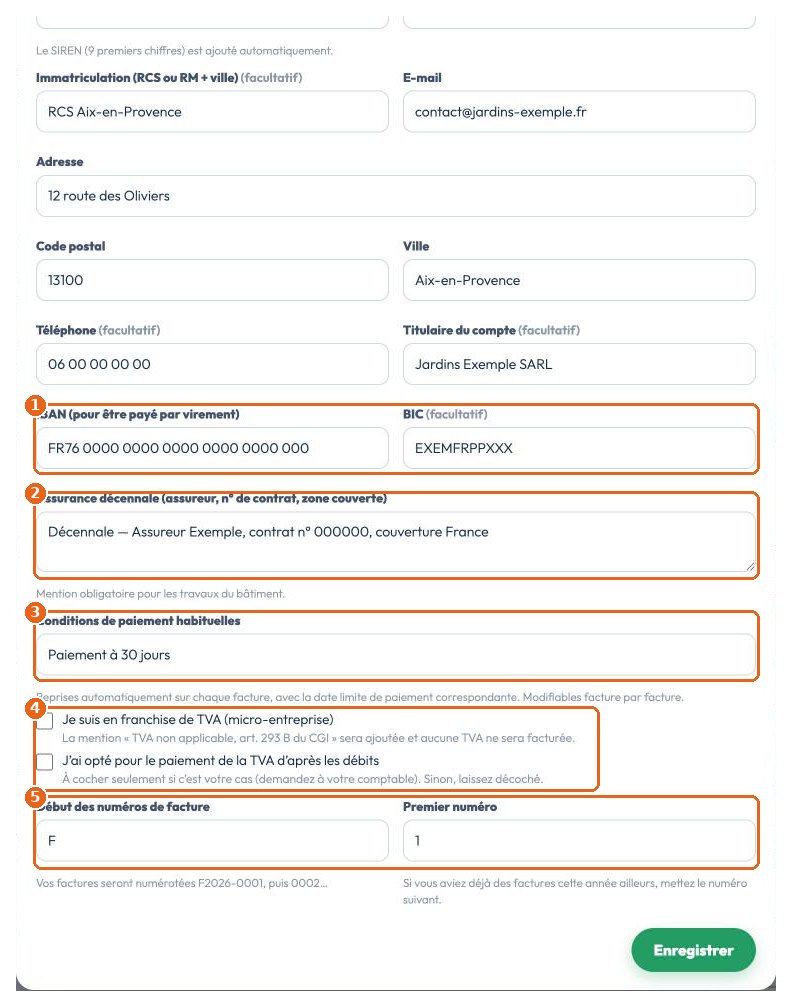
À votre première facture, BOB vous demande de vérifier vos informations. Elles sont préremplies à partir de l’en-tête de vos devis : raison sociale, forme juridique, SIRET, n° de TVA, adresse, e-mail.
- 1Votre IBAN (et BIC) : il s’imprime sur la facture pour être payé par virement. BOB vérifie qu’il n’y a pas d’erreur de saisie.
- 2Votre assurance décennale : assureur, n° de contrat et zone couverte. Mention obligatoire pour les travaux du bâtiment.
- 3Vos conditions de paiement habituelles : à réception, à 30 jours, à 45 jours, comptant à la fin des travaux, selon l’échéancier du devis… ou « Autre » pour écrire les vôtres. La date limite de paiement se calcule toute seule.
- 4Cochez « franchise de TVA » si vous êtes en micro-entreprise, et « TVA d’après les débits » seulement si vous avez fait cette option (demandez à votre comptable).
- 5La numérotation : F2026-0001, 0002… Si vous aviez déjà des factures cette année dans un autre logiciel, indiquez le numéro suivant.
À modifier plus tard : bouton « ⚙️ Mes informations de facturation » en bas de « Mes factures ». Le début de la numérotation ne peut plus changer une fois la première facture créée.
Choisissez le devis à facturer
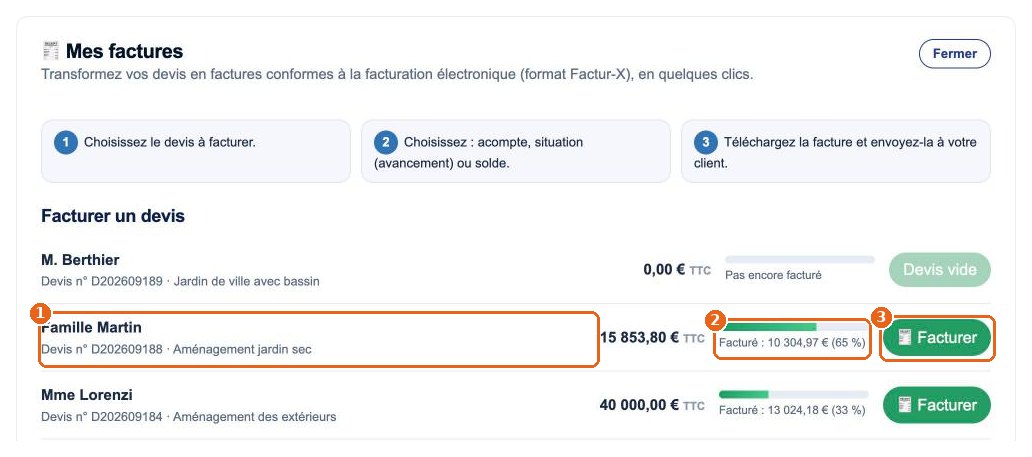
- 1Vos devis enregistrés, avec le client, le numéro et le chantier.
- 2La barre de facturation : ce qui est déjà facturé sur ce devis, en euros et en pourcentage.
- 3« 🧾 Facturer » ouvre l’assistant, qui vous guide étape par étape.
Trois portes d’entrée : la case « Mes factures », le bouton « 🧾 Facturer » de chaque devis dans « Tous mes devis », ou « 🧾 Facturer ce devis » en bas d’un devis ouvert. Pensez à enregistrer le devis avant de le facturer.
Choisissez le type de facture
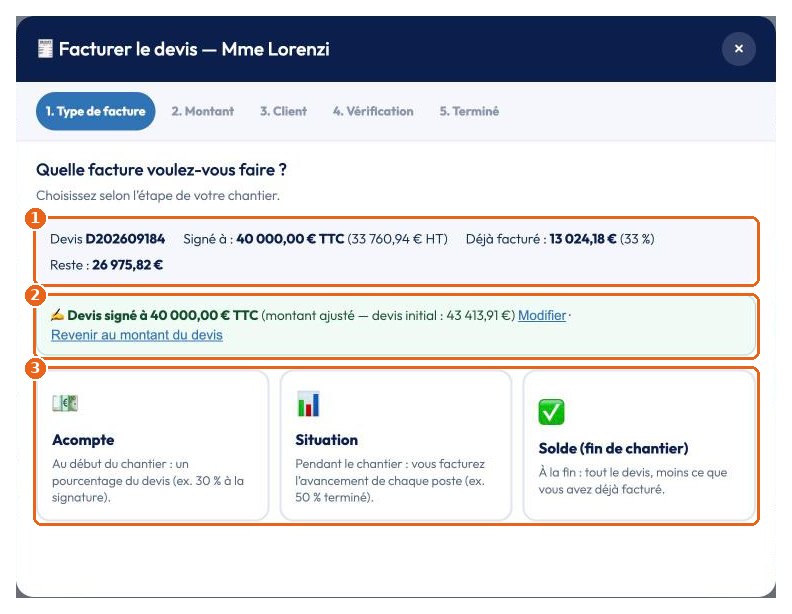
- 1Le résumé du devis : total, déjà facturé et reste à facturer.
- 2Devis signé à un autre montant ? Si le prix a été ajusté avec le client, cliquez sur « ✍️ Le devis a été signé à un autre montant ? », tapez le montant TTC signé et « Appliquer ». Tous les postes sont ajustés dans la même proportion, et toutes les factures de ce devis sont calculées sur ce montant, au centime près. « Revenir au montant du devis » annule l’ajustement.
- 3Le type de facture :
• Acompte : au début du chantier, un pourcentage ou un montant ;
• Situation : pendant le chantier, selon l’avancement de chaque poste ;
• Solde : à la fin, tout le devis moins ce qui a déjà été facturé (ou « Facture totale » si rien n’a encore été facturé).
Facture d’acompte : le montant
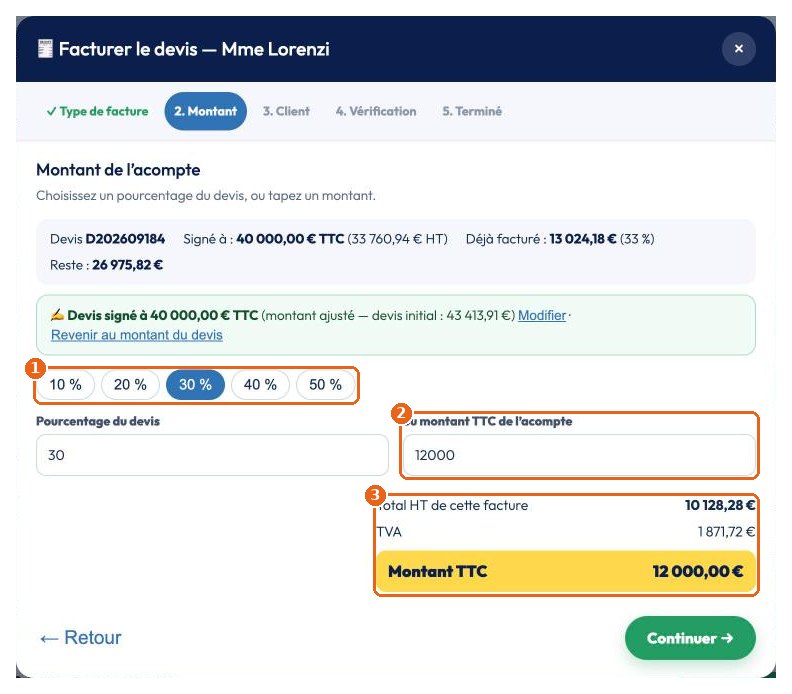
- 1Un pourcentage en un clic : 10, 20, 30, 40 ou 50 %. Le pourcentage prévu dans les conditions de paiement de votre devis est proposé d’office.
- 2Ou tapez directement le montant TTC : la facture tombe exactement sur ce montant, et le pourcentage se met à jour.
- 3L’aperçu : total HT, TVA et montant TTC de cette facture.
Plusieurs taux de TVA ? L’acompte est réparti automatiquement entre les taux du devis (10 % et 20 % par exemple), comme l’exige la loi.
Facture de solde : rien à saisir. Tous les postes du devis sont repris, puis les factures déjà émises sont déduites ligne par ligne.
Facture de situation : l’avancement
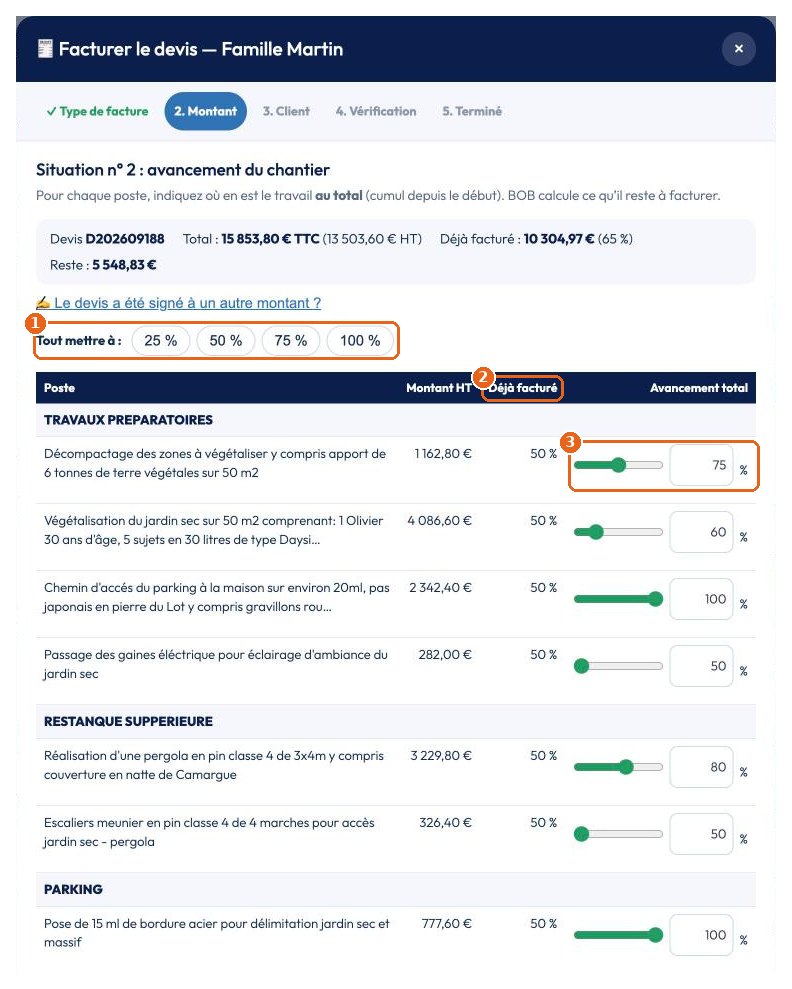
- 1« Tout mettre à » 25, 50, 75 ou 100 % pour aller vite, puis ajustez poste par poste.
- 2La colonne « Déjà facturé » rappelle l’avancement des situations précédentes.
- 3Indiquez l’avancement total de chaque poste (cumul depuis le début du chantier), avec le curseur ou en tapant le pourcentage. BOB facture uniquement la différence.
Un acompte a été versé ? Laissez cochée « Déduire l’acompte au prorata de l’avancement » : l’acompte est récupéré petit à petit sur chaque situation, et le solde tombe juste.
Le client et les mentions
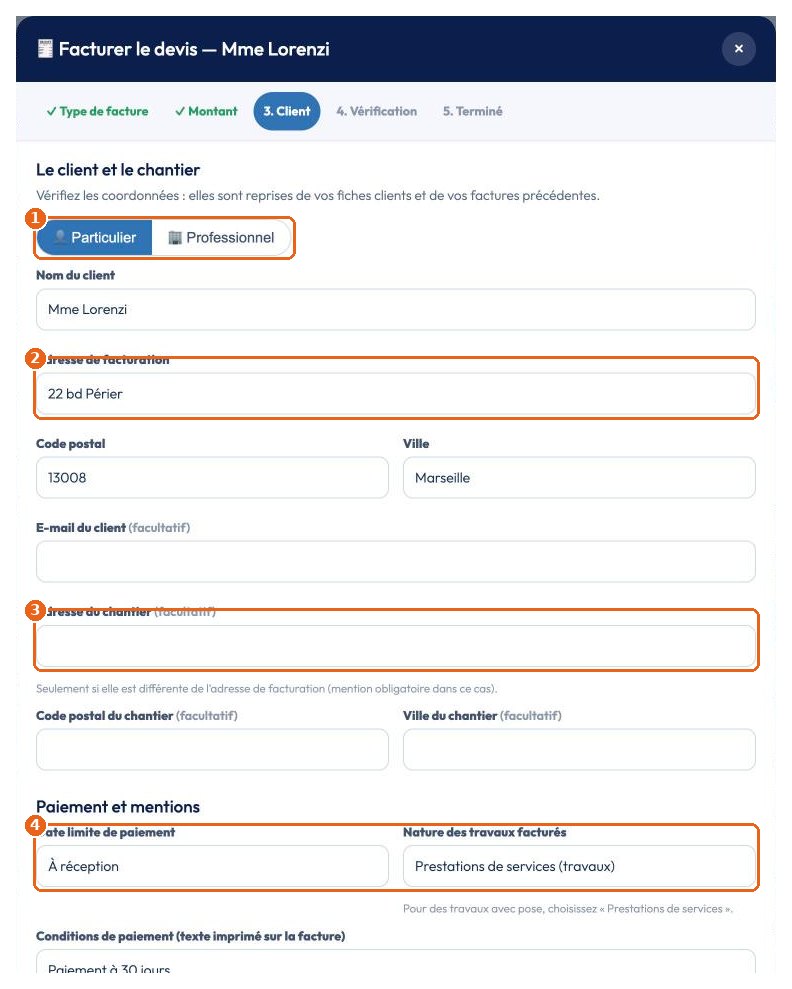
- 1Particulier ou professionnel. Pour un professionnel, son SIREN (9 chiffres) est obligatoire : un lien vous aide à le trouver.
- 2L’adresse de facturation, reprise de votre fiche client ou de vos factures précédentes.
- 3L’adresse du chantier, seulement si elle est différente (mention obligatoire dans ce cas).
- 4La date limite de paiement et la nature des travaux (prestations de services pour des travaux avec pose). Les conditions de paiement imprimées sont modifiables pour cette facture.
Vous êtes sous-traitant ? Pour un client professionnel, cochez « autoliquidation de la TVA » : aucune TVA n’est facturée et la mention de l’article 283-2 nonies du CGI est ajoutée.
Vérifiez et créez la facture
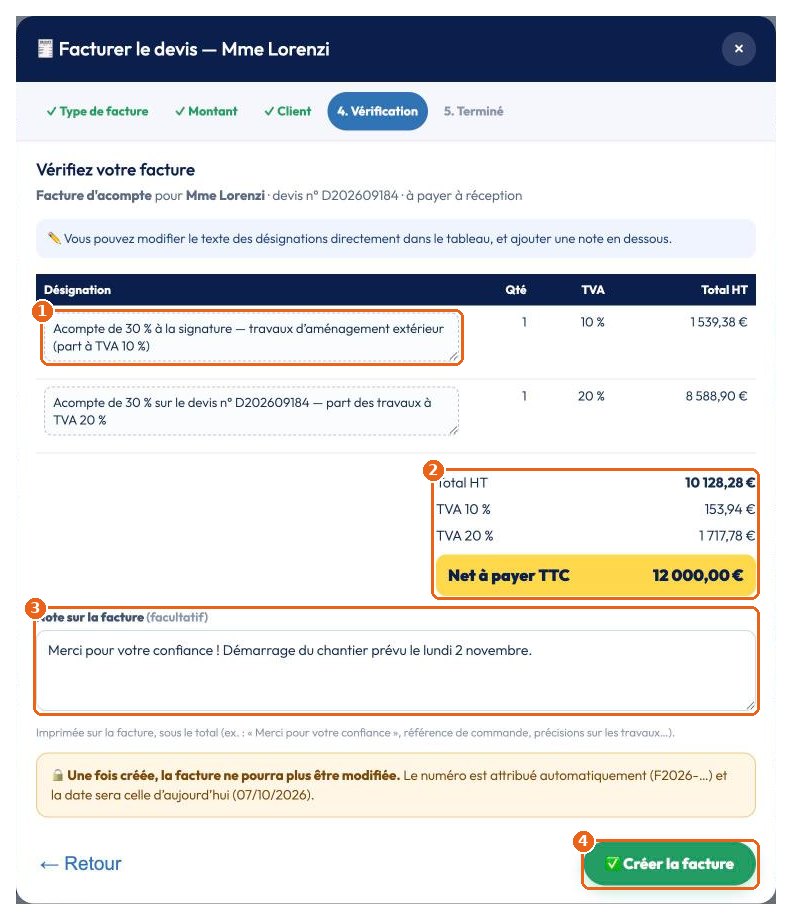
- 1Modifiez les désignations directement dans le tableau si besoin. Les montants ne changent pas.
- 2Le total HT, la TVA par taux et le net à payer TTC.
- 3Une note facultative, imprimée sous le total : « Merci pour votre confiance », date de démarrage, référence de commande…
- 4« ✅ Créer la facture » : le numéro est attribué automatiquement et la date est celle du jour.
Important : une fois créée, une facture ne peut plus être modifiée ni supprimée (c’est la loi). Prenez quelques secondes pour tout relire.
Téléchargez et envoyez
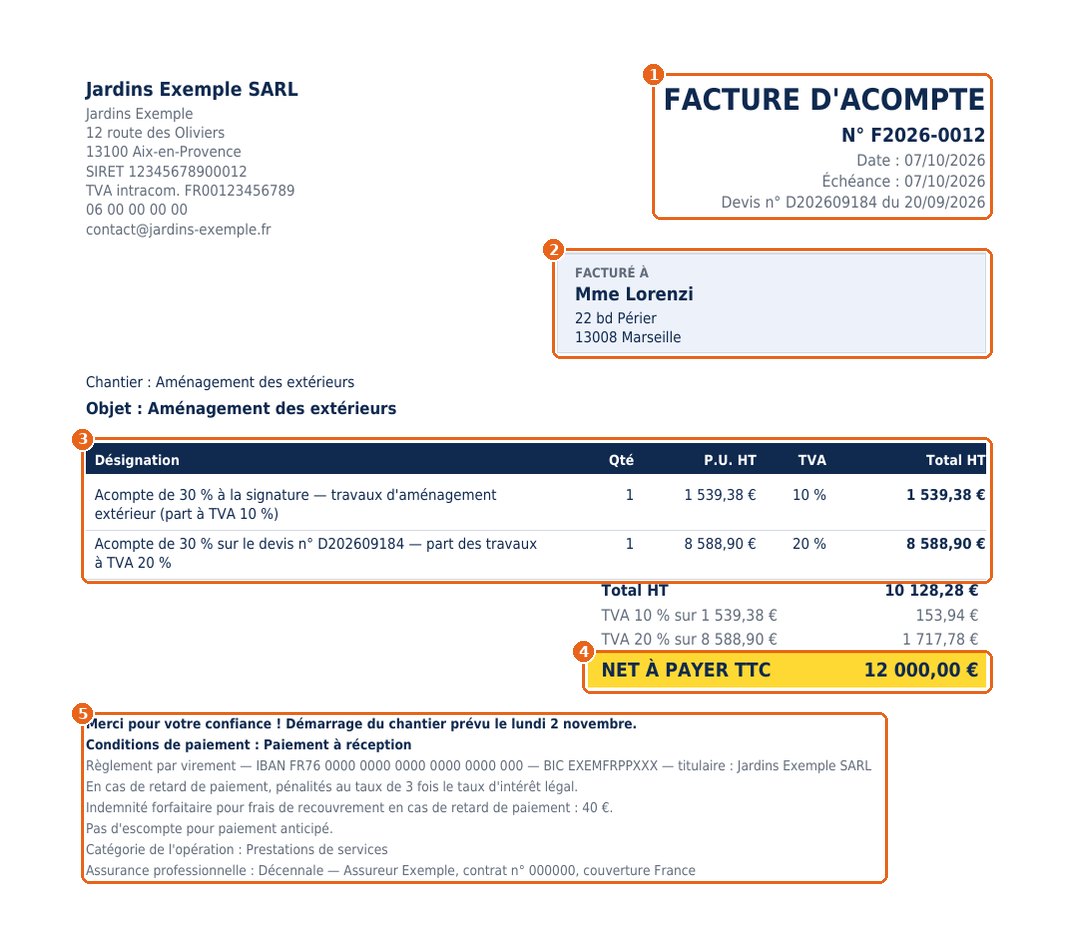
Après la création, cliquez sur « ⬇ Télécharger le PDF » ou « 👁 Voir », puis envoyez la facture à votre client par e-mail.
- 1Le type, le numéro, les dates et la référence du devis.
- 2Le client (et l’adresse du chantier si elle est différente).
- 3Le détail des lignes, avec la TVA de chaque ligne.
- 4Le net à payer TTC.
- 5Votre note, vos conditions de paiement, votre IBAN et toutes les mentions obligatoires (pénalités de retard, indemnité de 40 €, escompte, assurance…).
Format Factur-X : le PDF contient aussi les données électroniques de la facture (norme EN 16931). Votre client ou son comptable peut l’importer directement dans son logiciel, et il est accepté par les plateformes de facturation électronique agréées.
Suivez vos paiements et corrigez avec un avoir
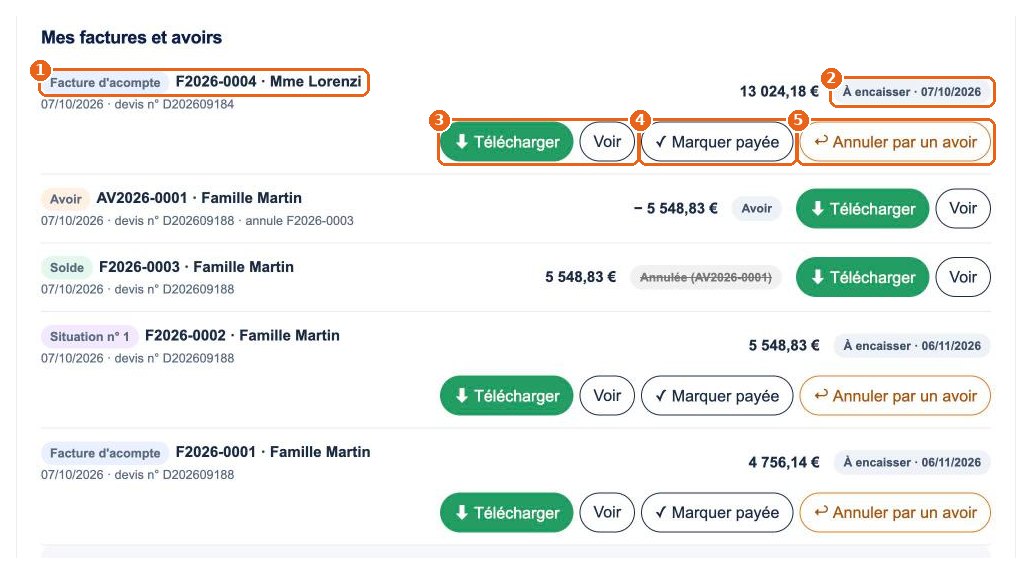
- 1Le type (acompte, situation, solde, avoir), le numéro et le client.
- 2Le statut : « À encaisser » avec l’échéance, « En retard » en rouge, ou « Payée ».
- 3« ⬇ Télécharger » et « Voir » : la facture archivée, identique à l’originale.
- 4« ✓ Marquer payée » dès que vous avez reçu le règlement.
- 5« ↩ Annuler par un avoir » en cas d’erreur.
Une erreur sur une facture ? Créez un avoir : il annule la facture (elle apparaît barrée « Annulée ») et le montant redevient disponible sur le devis. Refaites ensuite la bonne facture.
Archivage : toutes vos factures et avoirs restent sur votre compte, consultables à tout moment.
Questions fréquentes
Mes factures sont-elles conformes à la facturation électronique ?
Oui. Le PDF est au format Factur-X (profil EN 16931), l’un des trois formats acceptés par la réforme, avec les nouvelles mentions obligatoires : SIREN du client professionnel, adresse du chantier si différente, nature de l’opération et option TVA sur les débits. Pour les entreprises de votre taille, l’émission par une plateforme agréée deviendra obligatoire au 1er septembre 2027 : vos factures sont déjà au bon format.
Puis-je modifier ou supprimer une facture ?
Non, c’est une obligation légale : une facture émise ne se modifie pas et la numérotation ne doit pas avoir de trou. En cas d’erreur, faites « Annuler par un avoir », puis créez la facture corrigée.
Le client a signé le devis à un autre prix, comment faire ?
Dans l’assistant, cliquez sur « ✍️ Le devis a été signé à un autre montant ? » et tapez le montant TTC signé. Les postes sont ajustés dans la même proportion et toutes les factures de ce devis sont calculées sur ce montant.
Je suis en micro-entreprise, sans TVA.
Cochez « Je suis en franchise de TVA » dans vos informations de facturation : aucune TVA n’est facturée et la mention « TVA non applicable, art. 293 B du CGI » est ajoutée.
J’avais déjà des factures cette année dans un autre logiciel.
Avant votre première facture, indiquez le numéro suivant dans « Premier numéro » : la numérotation continuera sans trou.
Une question sur cet outil ? BOB vous répond à toute heure.
